
Der Suchagent ist als eigenständige Lösung sowie als Plugin für den AnzeigenChef Online verfügbar. Die Funktionsweise ist in beiden Varianten identisch und wird daher zusammenfassend beschrieben.
Der Sinn und Zweck ist die Überwachung von Suchergebnissen auf Kleinanzeigen.de, markt.de, Quoka und Ebay.de. Weitere Plattformen werden im Laufe der Zeit hinzugefügt. Die Ergebnisse werden innerhalb der Software übersichtlich dargestellt und mit verschiedenen Werkzeugen zur Weiterverarbeitung ergänzt.
Neben dem Online Zugang werden auch eine App für IOS und Android angeboten, welche hauptsächlich zur Benachrichtigung neuer Ergebnisse via Push genutzt werden.
Diese Hilfe umfasst
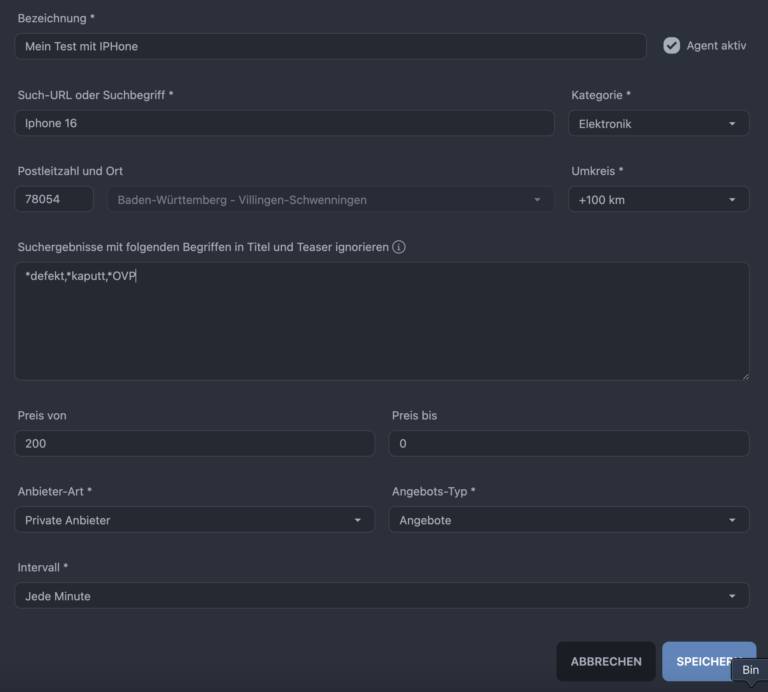
Im Suchagent klicken wir auf „Neuer Suchagent“ oben in der Menüleiste.
Zum Schluss wählen wir noch den gewünschten Such-Intervall und speichern den neuen Agenten. Der kleinste Intervall entspricht Deinem gebuchten Paket.
Nach dem speichern wird der Agent innerhalb von wenigen Minuten erstmalig ausgeführt und liefert die Ergebnisse direkt in die entsprechende Liste.
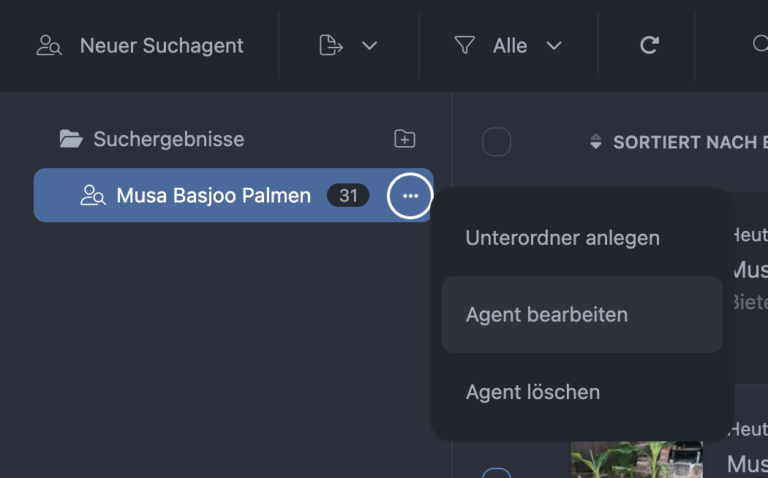
Im linken Menü werden alle Suchagenten aufgelistet. Fahre mit der Maus über den gewünschten Agenten und klicke auf die drei Punkte, welche am rechten Rand eingeblendet werden. Dort findet sich im Menü der Punkt „Agent bearbeiten“.
Neben der Bearbeitungsmöglichkeit kann der jeweilige Agent hier auch gelöscht werden. Beachte, dass beim löschen eines Agenten auch dessen Suchergebnisse entfernt werden (ggf. auch Markierungen, Notizen etc.).
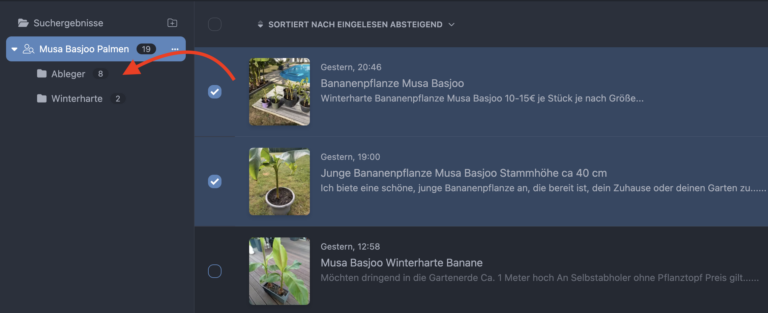
Anzeigen von einzelnen Agenten können in entsprechende Unterordner verschoben werden. Fahre hierzu mit der Maus über den Agenten im linken Menü, klicke auf die drei Punkte und Wähle im Menü „Unterordner anlegen“. Lege eine Bezeichnung fest und speichere den neuen Ordner. Zu Ordnern können weitere Unterordner angelegt werden.
Markiere nun einige Anzeigen aus dem Agenten und ziehe diese mit der linken Maustaste in den jeweiligen Ordner. Die Anzeigen sind jetzt nicht mehr unter dem Agenten zu finden, nur noch im gewählten Zielordner.
Ordner können gelöscht werden, die Suchergebnisse, welche sich darin befinden, werden automatisch mit gelöscht. Ggf. können sie vorher zurück in den Agenten gezogen werden.
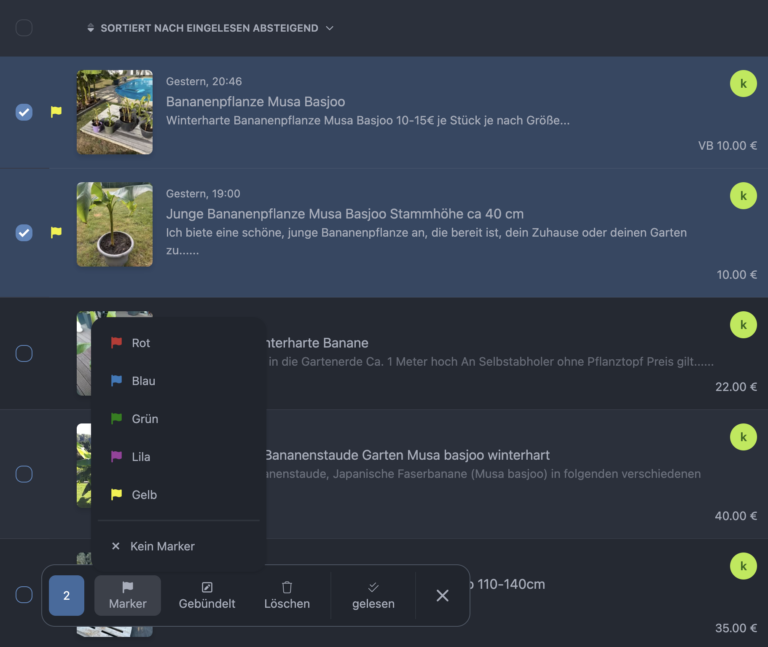
Die Ergebnisse werden in der Übersicht mit Bild, Datum, Titel, Teaser und Preis angezeigt. Im rechten Bereich ist das Plattform Symbol sichtbar, über dieses gelangst Du direkt zur Produktseite auf der jeweiligen Plattform.
Die Sortierung kann über das Sortier-Menü geändert werden. Es empfiehlt sich allerdings die Sortierung auf „Nach eingelesen absteigend“ zu belassen, so sind die neusten Ergebnisse immer oben.
Sobald ein- oder mehrere Anzeigen markiert werden, kann im Aktionsmenü ein entsprechender Marker gesetzt werden. Dieser wird als farbiges Fähnchen beim Suchergebnis dargestellt. Über die „Filter“ können Ergebnisse direkt nach einem gesetzten Marker gefiltert werden.
Die Aktion „Gelesen“ setzt den „Gelesen“ Status für alle markierten Anzeigen. Dadurch verringert sich die Anzahl der neuen am jeweiligen Agenten links im Menü.
Gelöschte Ergebnisse werden automatisch in den Papierkorb verschoben. Das ist wichtig, damit diese nicht erneut als neue Anzeige eingelesen werden. Der Papierkorb räumt sich selbstständig auf, Ergebnisse bleiben 30 Tage erhalten und werden dann automatisch gelöscht. Den Papierkorb kannst Du über das Hauptmenü oben aufrufen, klicke hierzu auf die drei Punkte neben der Suche und wähle „Papierkorb anzeigen“.
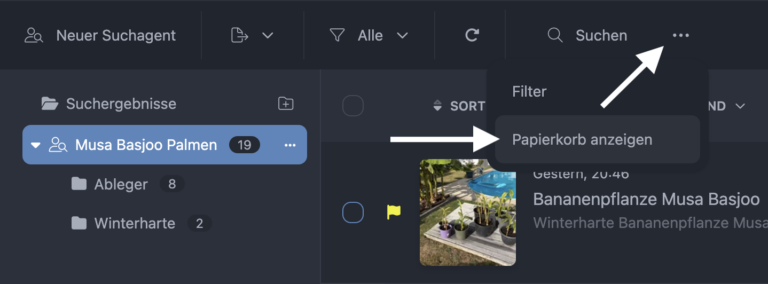
Du siehst nun auch eine Meldung, dass Du Dich im Papierkorb befindest und kannst diesen jederzeit wieder verlassen.
Du kannst mehrere Anzeigen markieren und die bereits vorinstallierte Exportschnittstelle nutzen, um Daten als CSV (Excel / Numbers) zu speichern. Den Export findest Du direkt in der Menüleiste über Deinen Anzeigen.
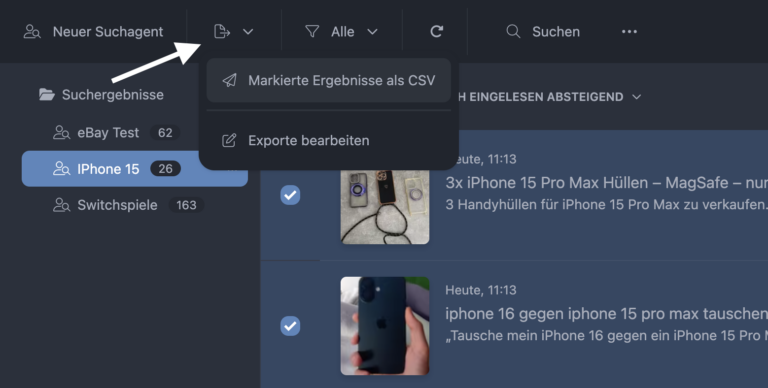
Du kannst die Standard Export Schnittstelle bearbeiten oder eigene hinzufügen. Wähle hierzu den Menüpunkt „Exporte bearbeiten“. Klicke auf „Export Vorlage hinzufügen“ und gebe einen Namen an, im Anschluss wählst Du einige Spalten, die in der CSV exportiert werden sollen. Speichere den Export und wähle nun einige Anzeigen aus, um die neue Schnittstelle auszuprobieren.
Innerhalb der Liste kannst Du Schnittstellen per Drag & Drop umsortieren, hierfür ist vor dem jeweiligen Eintrag ein kleiner Bereich, den Du ziehen kannst.

Dein Paket buchst Du direkt aus der Online Version heraus. Dort kannst Du auch die Agenten beliebig erweitern oder zwischen Versionen hin und her wechseln. Die Zahlung erfolgt automatisch per PayPal oder Kreditkarte.